Каждый из нас хотя бы раз сталкивался с ситуацией, когда забывал пароль Wi-Fi. Это может произойти из-за того, что мы давно не подключали новые устройства к сети или просто забыли сложную комбинацию символов. И хотя это кажется мелкой проблемой, иногда доступ к сети требуется срочно — для работы, обучения или общения.
К счастью, существует несколько простых и доступных способов, как узнать свой пароль от Wi-Fi, не обращаясь к технической поддержке. В этой статье мы рассмотрим самые эффективные методы, которые помогут быстро восстановить доступ к интернету. А также порекомендуем подключить интернет в Одессе от Флайком провайдера.
Перевернуть роутер и посмотреть этикетку
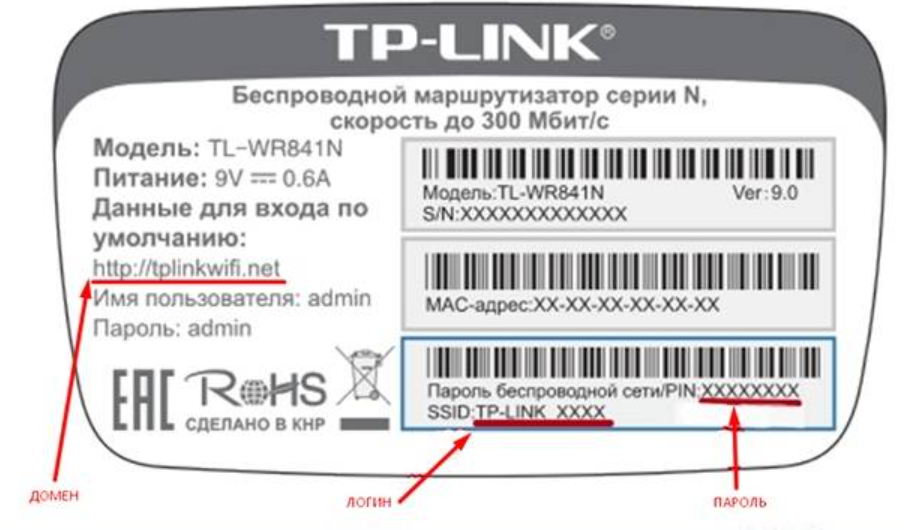
Это первый и самый простой шаг. Большинство роутеров имеют этикетку, на которой указаны заводские настройки, включая SSID (имя сети) и пароль. Если вы не изменяли параметры роутера, этот пароль будет актуален.
Обычно этикетка находится на оборотной стороне роутера или на его боковой поверхности. В некоторых случаях можно найти пароль и в инструкции к роутеру или в коробке, в которой он поставляется.
Как найти пароль на компьютере?
Иногда самый простой способ восстановить забытый пароль – это воспользоваться функциями, которые уже встроены в вашу операционную систему. Рассмотрим, как найти пароль от Wi-Fi непосредственно на компьютере, независимо от того, используете ли вы Windows или macOS.
Для Windows нужно следовать следующему алгоритму:
- Перейдите в “Настройки сети и Интернета”.
- Выберите “Центр управления сетями и общим доступом”.
- Щелкните название Wi-Fi сети.
- в открывшемся окне нажмите Свойства беспроводной сети.
- Перейдите на вкладку Безопасность и поставьте галочку на “Отображать символы” – и вы увидите свой пароль.
Если в вашем компьютере macOS, то стоит пойти по следующему алгоритму:
- Откройте программу “Доступ к связке ключей“ для управления сохранёнными паролями.
- Найдите имя сети Wi-Fi в списке сохраненных сетей.
- Дважды щелкните ее название и выберите “Показать пароль”.
- Для подтверждения необходимо ввести данные администратора компьютера.
Таким образом, с помощью нескольких простых действий на компьютере можно быстро найти сохранённый пароль от Wi-Fi без дополнительных инструментов или помощи специалистов.
Как найти пароль на смартфоне?
Если вы забыли пароль от Wi-Fi, но ваш смартфон уже подключен к сети, то он может стать отличным инструментом для восстановления доступа. Рассмотрим как легко найти пароль на Android или iPhone с помощью нескольких простых шагов.
Андроид:
- Перейдите в “Настройки”.
- Выберите Wi-Fi и найдите сеть, к которой вы подключены.
- Нажмите на “Поделиться” — отображается код QR, а также пароль, который можно скопировать.
Если вы используете iCloud Keychain и ваш Mac подключен к той же учетной записи iCloud, вы сможете увидеть пароль через “Keychain Access”, как описано выше для macOS.
Использование браузера для доступа к настройкам роутера
Еще один способ – зайти в настройку вашего роутера через браузер:
- Откройте браузер и введите один из адресов: 192.168.0.1 или 192.168.1.1.
- Введите логин и пароль для входа (обычно это админ/админ, если вы не изменяли настройки).
- Перейдите в «Настройки беспроводной сети», где будет отображена ваша Wi-Fi сеть.
Этот метод позволяет просмотреть все параметры сети, в том числе и пароль, через несколько минут.
Обратиться к провайдеру
Если ни один из способов не помог, вы всегда можете обратиться к вашему интернет провайдеру. Они могут предоставить вам информацию о вашем пароле или помочь сбросить настройки роутера, если вы не можете его найти.
Использование приложений для восстановления пароля
Например, чтобы найти пароль на компьютере с операционной системой Windows, можно использовать бесплатное приложение WirelessKeyView, которое отображает информацию о беспроводных сетях, к которым вы подключались ранее, в виде таблицы. Также есть программа Wi-Fi Password Revealer, которая работает по аналогичному принципу.
Для устройств на Android, iOS и Mac существуют специализированные приложения и ресурсы, которые помогут вам найти пароль от сети.
Рекомендации от компании FLYCOM
Если ни один из вышеперечисленных способов не помог вам найти пароль от Wi-Fi, или возникли другие проблемы с подключением, обратитесь к технической поддержке вашего интернет провайдера. В этом случае компания FLYCOM всегда готова предоставить профессиональную помощь и советы по разрешению подобных ситуаций.
FLYCOM предлагает не только стабильное и быстрое интернет-соединение, но и квалифицированную поддержку своих клиентов. Если вы не можете восстановить пароль или есть другие проблемы с сетевыми настройками, техническая поддержка FLYCOM поможет вам без усилий.
Не переживайте, если вы забыли пароль от своей Wi-Fi сети! Используйте эти простые методы восстановления: просмотрите этикетку на роутере, используйте инструменты на компьютере или смартфоне или обращайтесь к провайдеру. Указанные шаги помогут вам через несколько минут восстановить подключение без лишних проблем.